Excel : protéger une feuille ne chiffre pas le fichier
Vous ouvrez un classeur, cliquez sur une cellule et Excel refuse la modification. Un mot de passe est nécessaire pour retirer la protection. Pourtant, toutes les lignes restent lisibles. Ce comportement est normal :…

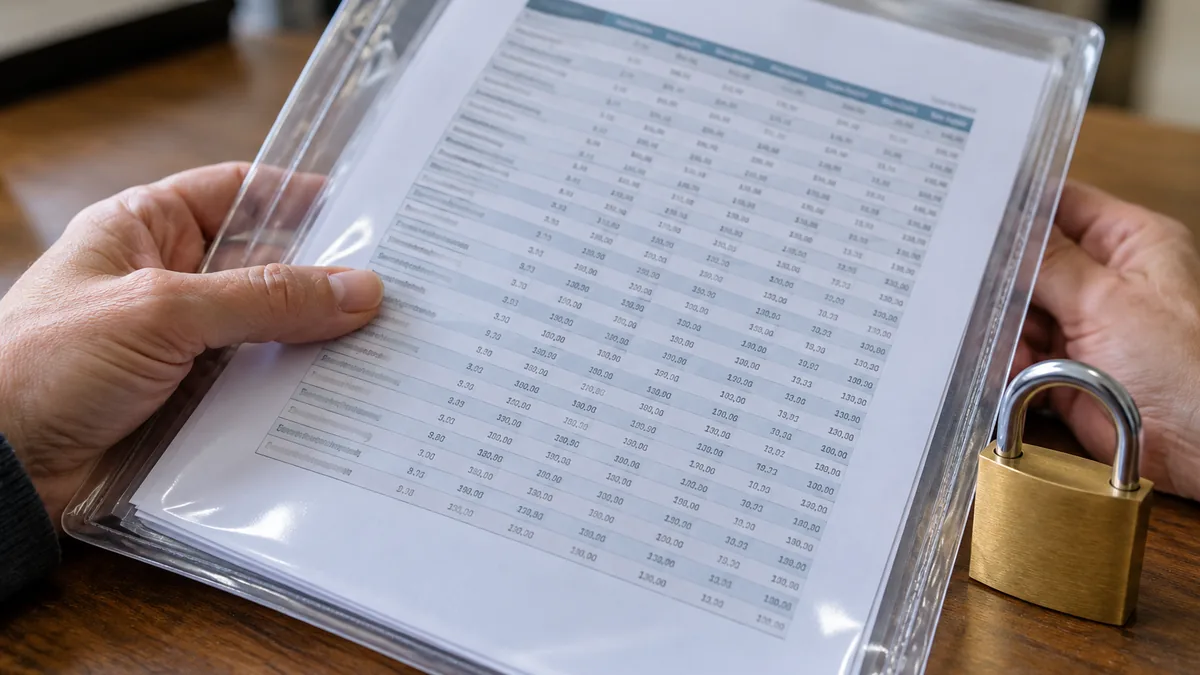
Vous ouvrez un classeur, cliquez sur une cellule et Excel refuse la modification. Un mot de passe est nécessaire pour retirer la protection. Pourtant, toutes les lignes restent lisibles. Ce comportement est normal : le fichier peut être protégé contre certaines modifications sans être protégé contre sa consultation.
Le mot protection recouvre plusieurs fonctions dans Excel. Avant de partager un tableau de salaires, de clients ou de prix confidentiels, il faut vérifier quelle action est réellement empêchée : modifier une cellule, déplacer une feuille ou ouvrir le fichier.
Trois verrous qui ne ferment pas la même porte
La protection de feuille sert notamment à éviter la modification des cellules verrouillées. Elle convient à un formulaire où certaines cases sont à remplir et d’autres contiennent des formules. Microsoft précise qu’il ne s’agit pas d’une fonctionnalité de sécurité destinée à garantir la confidentialité du contenu.
La protection de la structure du classeur répond encore à un autre besoin : empêcher certaines opérations sur les feuilles, comme l’ajout, la suppression ou le déplacement. Elle protège l’organisation du document. L’utilisateur peut cependant avoir accès aux données qu’il est autorisé à afficher.
Le chiffrement du fichier vise l’ouverture. Le contenu doit être déchiffré avec le secret approprié avant d’être consulté dans les conditions prévues. Il ne suffit donc pas d’avoir choisi n’importe quelle option comportant un cadenas ou un mot de passe.
Ces réglages peuvent être combinés. Un fichier peut être chiffré à l’ouverture et contenir une feuille protégée contre les erreurs. Mais la présence de l’un ne permet pas de déduire celle de l’autre. C’est exactement cette confusion qui rend dangereux un partage préparé trop rapidement.
À retenir : empêcher de modifier une cellule n’empêche pas nécessairement de lire, recopier ou photographier les informations qu’elle affiche.
Vérifier l’ouverture avec la copie qui partira vraiment
Dans l’application de bureau Excel sous Windows, la documentation Microsoft décrit le chemin Fichier, Informations, Protéger le classeur, Chiffrer avec mot de passe. Les intitulés et fonctions disponibles varient selon la version et la plateforme : sur Mac ou dans une interface web, vérifiez l’aide correspondant à l’environnement utilisé.
Enregistrez ensuite le fichier, fermez-le complètement et rouvrez la copie destinée au destinataire. Le contrôle porte sur cette copie exacte, pas sur un document voisin portant presque le même nom. Un export, un ancien fichier joint ou une version enregistrée avant le réglage peut ne pas posséder la protection attendue.
Si le fichier s’ouvre directement et demande seulement un mot de passe pour modifier une feuille, vous n’avez pas vérifié une protection à l’ouverture. Observez le moment où le secret est demandé et ce qui reste visible avant de le fournir. Cette distinction vaut mieux qu’une interprétation du nom du bouton.
Le mot de passe d’ouverture doit être robuste, distinct d’un mot de passe de compte et conservé par un moyen approuvé. Microsoft indique ne pas pouvoir récupérer un mot de passe oublié. Une organisation doit donc prévoir qui peut retrouver ce secret sans l’inscrire dans le même dossier de partage en accès libre.
Réduire le contenu reste une protection essentielle
Même correctement chiffré, un classeur peut contenir plus que le tableau que vous souhaitez envoyer : feuilles supplémentaires, commentaires, colonnes masquées, données intermédiaires ou connexions. La première question reste celle de la minimisation des données : le destinataire a-t-il besoin du fichier de travail complet ?
Pour transmettre quelques résultats, préparez une copie limitée à ce qui est nécessaire. Vérifiez les valeurs et les unités après extraction, puis inspectez cette copie. Un document allégé réduit aussi le risque d’erreur d’interprétation : une feuille de calcul interne contient parfois des hypothèses qui ne sont pas destinées à servir d’engagement commercial.
Les lignes ou colonnes masquées ne constituent pas une méthode de suppression. Une feuille cachée ne devient pas confidentielle simplement parce que le destinataire ne la voit pas immédiatement. S’il ne doit pas recevoir une information, retirez-la de la copie transmise en utilisant une méthode adaptée et contrôlez le résultat.
L’accès du destinataire compte autant que le format. Un lien limité à des comptes nommés, sur un espace maîtrisé, peut être plus facile à retirer qu’une pièce jointe largement distribuée. La bonne solution dépend du contexte de l’entreprise ; un réglage de feuille ne remplace pas la gestion des destinataires.
Après l’envoi, le destinataire peut conserver ce qu’il lit
Communiquez le secret par un canal distinct de celui qui transporte le fichier, selon la procédure retenue par l’organisation. Mettre la pièce jointe et son mot de passe dans le même message réduit l’intérêt de cette séparation en cas d’accès indu à la messagerie.
Le chiffrement ne prouve pas non plus que la personne qui possède le mot de passe est le destinataire attendu. Un secret transféré peut ouvrir la copie ailleurs. Pour les documents sensibles, confirmez l’identité, vérifiez les adresses et choisissez un partage qui correspond au besoin réel de collaboration.
La révocation d’un lien et la récupération des copies sont deux choses différentes. Quand une personne a téléchargé un fichier ou copié ses valeurs, couper l’accès au dossier d’origine n’efface pas ces éléments. De même, changer le mot de passe d’une nouvelle version ne modifie pas automatiquement les anciennes copies déjà envoyées.
Avant le prochain partage, faites donc un contrôle simple : contenu réduit, bonne version, destinataires exacts, protection à l’ouverture vérifiée si elle est requise et secret transmis correctement. Le vrai indicateur n’est pas le cadenas visible dans Excel. C’est l’action que la copie reçue autorise effectivement avant et après authentification.