Votre station USB-C affiche l’écran, mais le PC se décharge : ce qu’il faut vérifier
Le moniteur s’allume, la souris fonctionne et le câble unique semble avoir remplacé tous les autres. Pourtant, la batterie du portable continue de baisser. Une station d’accueil peut très bien transmettre l’image…

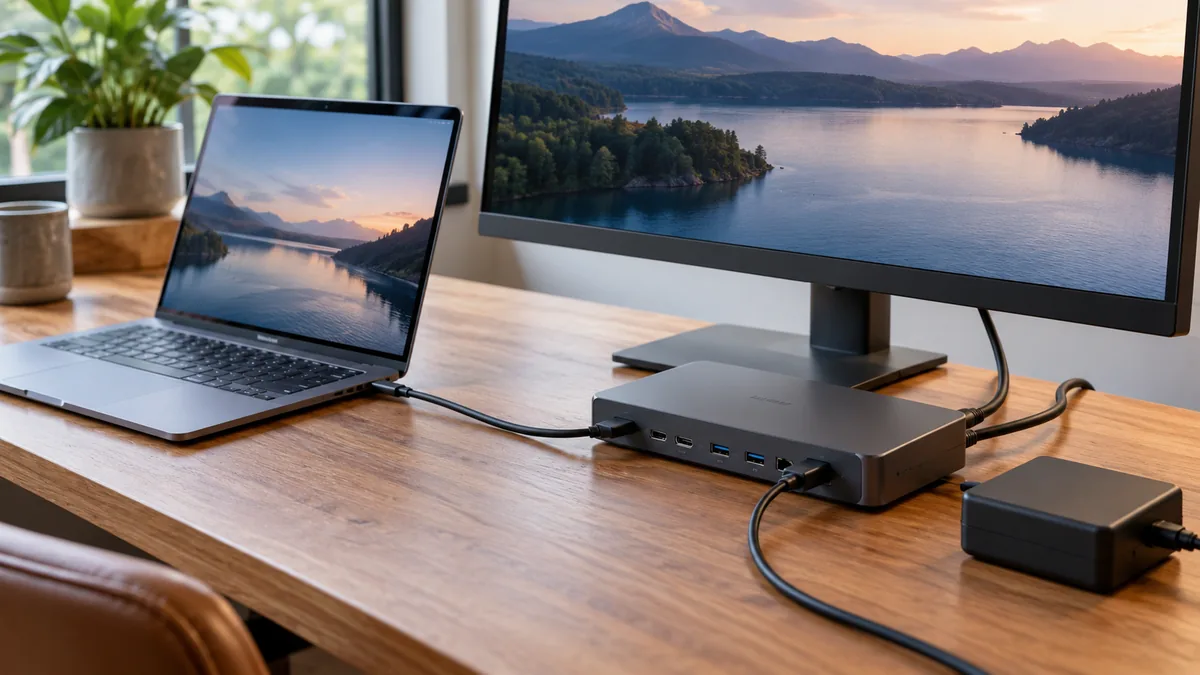
Le moniteur s’allume, la souris fonctionne et le câble unique semble avoir remplacé tous les autres. Pourtant, la batterie du portable continue de baisser. Une station d’accueil peut très bien transmettre l’image sans fournir la puissance attendue à l’ordinateur.
Le connecteur USB-C ne décrit pas à lui seul les fonctions du port, du câble ou du dock. Il faut regarder la chaîne complète. Et commencer par une question souvent oubliée : le bloc d’alimentation branché à la station est-il censé alimenter aussi le PC ?
La puissance inscrite sur le chargeur n’est pas toujours celle reçue par le portable
Une station peut consommer une partie de l’énergie disponible pour son propre fonctionnement et pour les accessoires. La valeur annoncée pour son entrée n’est donc pas automatiquement la puissance transmise à l’ordinateur.
Microsoft fournit un exemple concret avec sa Surface USB4 Dock : la documentation distingue une alimentation de 100 W et un passage de 65 W vers l’appareil. Ce sont les caractéristiques de ce modèle, pas une règle applicable à tous les docks. L’exemple montre pourquoi il faut lire la ligne puissance délivrée au PC, plutôt que retenir le plus grand nombre sur l’emballage.
Un autre boîtier peut seulement gérer des périphériques ou proposer un port d’alimentation dont la fonction diffère. Le Surface USB-C Travel Hub illustre cette diversité : sa prise USB-C ne sert pas à recharger le portable ni à transmettre une sortie vidéo. Un connecteur libre n’est pas nécessairement l’entrée que vous cherchez.
Le câble compte aussi. La documentation Windows rappelle que les fonctions et les capacités doivent être compatibles entre le PC, l’accessoire et le câble. Remplacer un câble sans vérifier ses caractéristiques peut déplacer le problème au lieu de le résoudre.
L’image et la recharge ne valident pas les mêmes choses
Le fait de voir le bureau sur l’écran confirme qu’une liaison vidéo fonctionne dans cette configuration. Cela ne démontre ni une recharge suffisante, ni la disponibilité de toutes les résolutions, ni le bon fonctionnement de chaque port de la station.
De même, une icône de charge ne garantit pas que l’énergie reçue couvre tous les usages possibles. Selon le modèle et les conditions, une alimentation insuffisante peut ralentir la recharge, provoquer un avertissement ou laisser la batterie diminuer pendant une activité exigeante.
Il faut comparer un usage réel, pas seulement observer une minute au repos. Notez si la baisse apparaît pendant une visioconférence, un export vidéo ou lorsque plusieurs accessoires sont connectés. Ce relevé fournit une piste ; il ne remplace pas les spécifications du constructeur.
Pour un poste de télétravail équipé d’un mini PC ou d’un portable, la connectique fait partie de la configuration à vérifier au même titre que la mémoire. Le confort du câble unique suppose que les fonctions nécessaires sont réellement prises en charge.
Trois essais qui évitent d’acheter au hasard
- Branchez le chargeur habituellement recommandé pour le portable, directement sur le port prévu, puis observez si le symptôme persiste dans un usage comparable.
- Vérifiez la référence exacte de la station, son alimentation requise et sa puissance annoncée vers l’ordinateur. Utilisez le câble approprié pour relier le PC.
- Essayez la station avec les seuls accessoires nécessaires, puis réintroduisez les autres pour repérer une différence reproductible.
Ces essais n’imposent pas de modifier des réglages électriques ni d’utiliser une alimentation dont vous ne connaissez pas la compatibilité. En cas de câble abîmé, d’échauffement anormal ou de comportement inquiétant, cessez l’utilisation et faites contrôler le matériel.
Le bon achat se décide avec les références exactes
Avant de remplacer le dock, réunissez les références du portable, du chargeur, de la station et du câble. Un même nom commercial peut couvrir plusieurs générations. Relevez également les écrans branchés et leurs besoins : un seul moniteur n’impose pas les mêmes contraintes qu’un ensemble plus complexe.
Sur la fiche technique, séparez les prises destinées aux accessoires et la liaison vers le portable. Si le marquage ne suffit pas, consultez le schéma du fabricant avant de déplacer les câbles.
Demandez une confirmation sur cette combinaison précise. La mention « compatible USB-C » est trop large pour garantir simultanément la recharge, l’affichage et les périphériques souhaités. Les modes vidéo et les possibilités de plusieurs écrans dépendent aussi de la machine et de son système.
Le signe à rechercher n’est donc pas seulement un voyant qui s’allume. C’est une configuration documentée et stable, capable de tenir votre journée de travail sans puiser discrètement dans la batterie.