Votre webcam rend les documents illisibles : l’autofocus et la distance comptent autant que les pixels
Le visage paraît net, mais le contrat tendu vers la webcam devient une tache blanche. Approcher encore la feuille peut aggraver le résultat. Une caméra conçue pour filmer une personne à son bureau ne sait pas…

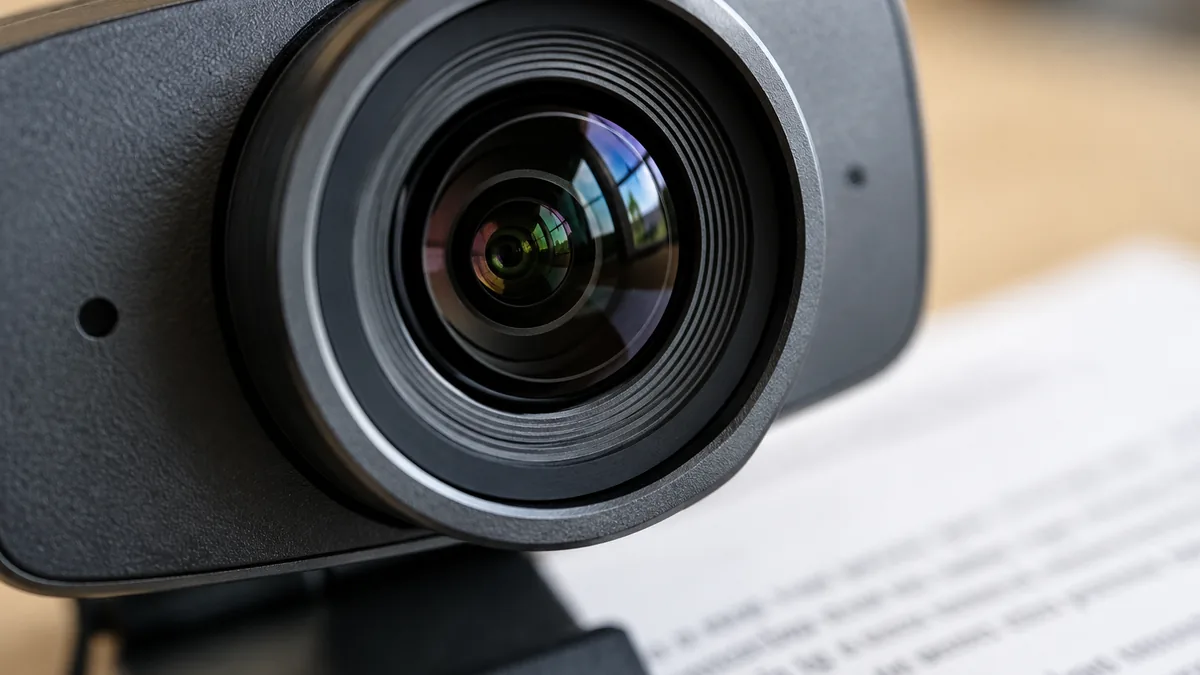
Le visage paraît net, mais le contrat tendu vers la webcam devient une tache blanche. Approcher encore la feuille peut aggraver le résultat. Une caméra conçue pour filmer une personne à son bureau ne sait pas nécessairement faire le point sur du texte placé à quelques centimètres de son objectif.
La définition annoncée ne suffit donc pas. La lisibilité dépend aussi de la mise au point, de la place occupée par la page dans l’image, de la lumière et du traitement appliqué par le logiciel de visioconférence.
Une limite optique ne se corrige pas en ajoutant des pixels
La distance minimale de mise au point désigne la proximité à partir de laquelle l’appareil peut former une image nette. Elle varie selon l’optique et le modèle. Si le document passe devant cette limite, ses contours restent flous même si le flux est transmis en haute définition.
Une webcam à mise au point fixe privilégie une plage d’usage déterminée. Elle peut convenir à un visage relativement stable sans être adaptée à un petit objet présenté très près. Cherchez cette caractéristique dans la fiche technique au lieu de supposer que toutes les webcams refont automatiquement le point.
L’autofocus peut déplacer le réglage, mais il doit encore identifier le sujet utile. Une main, un visage visible derrière la feuille ou un fond plus contrasté peut détourner son attention. Le pompage entre plusieurs plans devient particulièrement gênant lorsqu’on essaie de lire une référence.
Posez d’abord le document à une distance raisonnable, parallèle au plan de la caméra. Attendez que le point se stabilise. Si le logiciel du fabricant autorise une mise au point manuelle, un réglage fixe peut être utile pour une présentation sur un support stable. Logitech précise toutefois que les commandes disponibles dépendent du modèle et de l’application.
Changer la position de la feuille reste souvent l’essai le plus rapide.
La page doit occuper assez de place sans sortir du champ
Une caméra peut transmettre une image nette dont le texte reste trop petit. Si une page A4 n’occupe qu’une fraction de la largeur du cadre, les caractères ne disposent que de peu de pixels. Le cadrage devient alors le facteur limitant.
Le zoom numérique agrandit la portion capturée ; il n’invente pas les détails que l’optique et le capteur n’ont pas enregistrés. Un grossissement impressionnant dans l’aperçu ne prouve donc pas une meilleure lecture du petit texte.
Dans une démonstration fictive, une personne montre uniquement une étiquette située au centre d’une grande feuille. Plutôt que de demander aux participants de zoomer sur toute la page, elle peut rapprocher la zone utile jusqu’à la limite de netteté, ou changer de dispositif pour une prise de vue adaptée. Le bon cadrage dépend de l’information à transmettre.
Veillez également à l’angle. Une feuille inclinée offre des distances différentes entre son bord proche et son bord éloigné. Même avec un point correct au centre, toutes les lignes ne seront pas forcément aussi lisibles. Un support évite aussi les mouvements qui brouillent les lettres pendant la lecture.
Éclairer le papier sans effacer ses caractères
Le papier blanc renvoie beaucoup de lumière. Une lampe placée de face peut produire un reflet sur une pochette plastique ou une surface brillante. Une exposition réglée pour éclaircir un visage sombre peut, à l’inverse, rendre la page trop claire et atténuer les traits fins.
Essayez une lumière diffuse, placée de côté et ajustée pour ne pas créer de reflet vers la caméra. Retirez une pochette brillante si le document peut être manipulé ainsi. Évitez de projeter l’ombre de votre main sur la ligne que vous montrez.
L’exposition automatique réagit aux changements du cadre. Une feuille qui entre et sort rapidement peut provoquer des variations de luminosité. Stabiliser le document et laisser le réglage se poser permet de séparer ce problème de celui de la mise au point.
Nettoyez aussi l’objectif selon les recommandations du fabricant. Microsoft cite la lentille sale parmi les causes possibles d’une vidéo floue. Une trace de doigt peut réduire le contraste général sans donner l’impression d’un défaut matériel évident.
Les filtres de beauté, le flou d’arrière-plan et les effets de détourage peuvent enfin perturber la présentation d’un objet ou d’une page. Désactivez-les temporairement et comparez. Un traitement prévu pour isoler un visage peut mal interpréter des bords de papier qui bougent devant lui.
Séparer le problème de capture du problème de transmission
Faites une capture locale avec l’application caméra de l’ordinateur, puis comparez-la à l’image reçue pendant l’appel. Microsoft recommande justement un essai dans une autre application pour distinguer les problèmes propres au logiciel. Une image locale lisible et un résultat distant dégradé orientent vers la transmission ou les réglages de la réunion.
La compression vidéo peut faire disparaître des détails fins. La définition utilisée par l’application peut aussi être inférieure à celle annoncée sur la boîte de la webcam. Vérifiez les options de qualité, mais n’en déduisez pas qu’un réglage « HD » garantit la conservation de tous les caractères.
Pour montrer une information durable, le partage du document est souvent plus adapté : PDF lisible, photographie prise correctement ou fichier original. Contrôlez auparavant les données visibles et le droit de les transmettre. Le destinataire peut alors lire à sa taille, sans dépendre de la stabilité d’une main devant la caméra.
Pour des objets ou des documents présentés régulièrement, une caméra documentaire ou un dispositif orienté vers le bureau peut répondre à un besoin spécifique. Avant un nouvel achat, vérifiez sa distance de travail et faites essayer une page comparable à la vôtre.
La bonne question n’est donc pas seulement « combien de pixels ? ». C’est : quelle information doit être lisible, à quelle distance, dans quelle lumière et après quel trajet logiciel ? Cette série de contrôles permet de corriger une présentation floue sans remplacer à l’aveugle une webcam qui convient déjà à son usage principal.