Écran 144 Hz bloqué à 60 Hz : vérifier les réglages avant de le retourner
Le nouvel écran est branché, l’image paraît nette et pourtant le défilement semble aussi ordinaire qu’avant. La mention 144 Hz sur le carton décrit une capacité du moniteur dans certaines conditions. Elle ne prouve…

Le nouvel écran est branché, l’image paraît nette et pourtant le défilement semble aussi ordinaire qu’avant. La mention 144 Hz sur le carton décrit une capacité du moniteur dans certaines conditions. Elle ne prouve pas que l’ordinateur lui envoie actuellement ce signal.
Avant de conclure à un défaut, il faut lire la fréquence active, puis examiner le chemin que parcourt l’image. Cette vérification prend souvent moins de temps qu’un retour de matériel et permet surtout de distinguer un réglage d’une incompatibilité.
Lire la fréquence du bon écran
Sous Windows, ouvrez Paramètres, Système, Affichage, puis Affichage avancé. Si plusieurs écrans sont raccordés, sélectionnez d’abord le moniteur concerné. Le panneau indique les informations du signal et propose les fréquences disponibles. Microsoft précise que certaines fréquences peuvent demander un changement de résolution : il faut donc regarder les deux valeurs ensemble.
L’objectif est une combinaison : définition et fréquence souhaitées. Obtenir 144 Hz en réduisant fortement la définition ne démontre pas que la configuration prévue fonctionne. À l’inverse, conserver une définition supérieure au mode rapide autorisé peut expliquer l’absence de 144 Hz dans la liste.
Sur Mac, sélectionnez l’écran externe dans les réglages Moniteurs et examinez les options proposées. Leur présence dépend du modèle de Mac et de l’affichage connecté. Évitez de suivre une capture trouvée pour un autre ordinateur comme si tous les menus devaient être identiques.
Si le moniteur possède un menu d’informations, consultez-le aussi. Certains affichent le signal reçu. Cette lecture complète celle du système ; elle ne remplace pas la notice, notamment lorsque le compteur suit un mode variable.
Ne modifiez qu’un réglage à la fois.
Notez la valeur de départ, appliquez un mode disponible et vérifiez que l’image reste stable. Si elle disparaît, laissez fonctionner le mécanisme de retour automatique proposé par le système, lorsqu’il existe. Inutile de multiplier les manipulations pendant que l’ordinateur attend une confirmation invisible.
Remonter la chaîne jusqu’à l’ordinateur
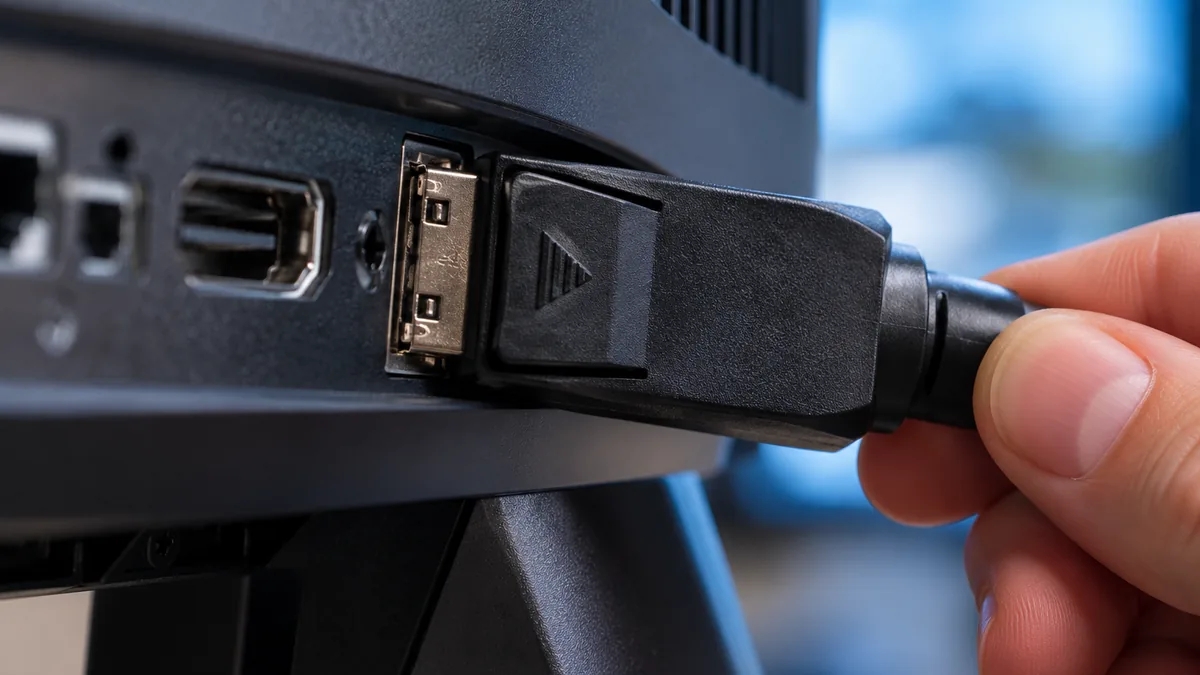
La prise utilisée compte. Un écran peut accepter sa fréquence maximale sur une entrée particulière, avec une définition donnée. La notice technique doit préciser les modes compatibles par entrée. La seule présence d’un connecteur HDMI ou DisplayPort ne suffit pas à déduire toutes les combinaisons possibles.
Vérifiez également la sortie de l’ordinateur. Le nom de la carte graphique ne décrit pas toujours les capacités de chaque connecteur du portable ou de sa station. Une sortie ancienne ou un adaptateur limité peut fonctionner parfaitement à 60 Hz tout en empêchant le mode supérieur attendu.
Pour isoler cette étape, faites un essai en connexion directe, avec un câble adapté dont les capacités sont connues, en contournant provisoirement la station et les rallonges. Apple recommande notamment cette démarche lorsqu’un moniteur relié à un concentrateur fonctionne avec des limites d’affichage.
Ce test fournit une information précise. Si le mode apparaît en direct, l’écran n’est probablement pas la première pièce à remplacer : il faut examiner le câble ou l’intermédiaire retiré. S’il reste absent, poursuivez avec les caractéristiques de la machine et du moniteur.
Un câble vendu pour la recharge USB-C n’est pas automatiquement un câble vidéo. De même, un adaptateur qui affiche une image n’assure pas nécessairement la bande passante du mode recherché. Cherchez une spécification explicite, plutôt qu’une promesse générale de « haute vitesse ».
Examiner les modes qui modifient les possibilités
Le mode Dupliquer peut compliquer le diagnostic lorsque deux écrans ont des capacités différentes. Essayez temporairement l’écran externe seul ou le bureau étendu. Le but est de voir si la contrainte vient de la combinaison des affichages. Cela ne signifie pas que toute duplication impose systématiquement 60 Hz.
Ouvrez ensuite le menu du moniteur. Selon le modèle, un mode rapide, une option de compatibilité ou une fonction particulière doit être activée. À l’inverse, certaines fonctions d’affichage simultané de plusieurs sources peuvent limiter les modes disponibles. Seule la documentation du modèle permet de trancher.
Ne confondez pas non plus rafraîchissement variable et fréquence fixe maximale. Le premier adapte le fonctionnement à certaines conditions ; le second désigne un plafond de signal pris en charge. Un écran capable de variation ne garantit pas qu’une application produise continuellement 144 images différentes par seconde.
La fréquence d’images du jeu constitue encore une autre mesure. Un moniteur réglé à 144 Hz peut recevoir un jeu qui calcule moins d’images. La fluidité dépend alors aussi des performances du jeu, de ses limites internes et des options de synchronisation.
Pour un premier contrôle, utilisez simplement le bureau et les informations du signal. Les compteurs d’une application peuvent ensuite compléter le diagnostic sans mélanger toutes les causes.
Préparer un constat utile si le problème persiste
Consignez la référence exacte de l’écran, celle de l’ordinateur, l’entrée utilisée, le câble, les éventuels adaptateurs et le mode demandé. Ajoutez une capture des réglages montrant la liste des fréquences disponibles. Une description « HDMI, image lente » laisse trop d’inconnues au support.
Une mise à jour du pilote graphique peut être pertinente si le matériel prend bien en charge le mode mais ne le propose pas. Utilisez les canaux du fabricant de l’ordinateur ou du composant concerné. Un utilitaire inconnu promettant de débloquer des fréquences n’est pas une étape nécessaire au diagnostic.
Le défaut reproductible devient crédible lorsque le mode annoncé dans la notice échoue dans une combinaison officiellement compatible, avec un câble adapté et une connexion directe. L’essai sur une autre machine compatible, si elle est disponible, peut encore aider à départager les appareils.
À ce stade, un échange ou une assistance technique repose sur des faits. Et si le menu était simplement resté sur 60 Hz, la correction aura rétabli la capacité attendue sans changer un écran qui fonctionnait déjà.