Visioconférences qui coupent : diagnostiquer le Wi-Fi avant de changer de box
L’image se fige, la voix arrive par morceaux et tout le monde vous demande de répéter. Pourtant, le test de débit affiche un résultat impressionnant. Ce n’est pas contradictoire : une visioconférence dépend de la…


L’image se fige, la voix arrive par morceaux et tout le monde vous demande de répéter. Pourtant, le test de débit affiche un résultat impressionnant. Ce n’est pas contradictoire : une visioconférence dépend de la régularité de la liaison, de l’ordinateur et du service, pas seulement d’une vitesse maximale mesurée quelques secondes.
Avant d’acheter un routeur ou de changer d’abonnement, cherchez où le problème apparaît. Une série d’essais comparables permet souvent d’écarter des hypothèses. Elle vous donnera aussi des informations plus utiles à transmettre au support qu’un simple « Internet fonctionne mal ».
Décrire ce qui coupe, et pour qui
Commencez par distinguer trois symptômes : vous entendez mal les autres, les autres vous entendent mal, ou l’ordinateur ralentit dans son ensemble. Ils peuvent se combiner, mais ils n’orientent pas exactement vers les mêmes contrôles.
Notez l’heure, l’endroit, le logiciel utilisé et les actions en cours. La coupure arrive-t-elle lorsque vous partagez l’écran ? Quand une autre personne démarre un transfert ? Uniquement avec un interlocuteur ? Ce relevé ne démontre pas la cause ; il donne un point de départ pour une comparaison.
Vérifiez également le microphone, le casque et la sortie audio sélectionnés. Un périphérique mal choisi ou une liaison audio instable peut ressembler à une panne Internet. Enregistrez, si l’outil le permet, un court essai local sans données sensibles pour contrôler le matériel, sans enregistrer les autres à leur insu.
Si seul un participant rencontre le problème, cela ne suffit pas à l’attribuer automatiquement à sa connexion. Un incident du service ou un chemin réseau particulier reste possible. Le diagnostic gagne à confronter plusieurs observations plutôt qu’à désigner le dernier arrivé dans la réunion.
En bref — Comparez d’abord le même appel en Wi-Fi et en Ethernet, au même poste si possible. Regardez ensuite la charge du PC, les transferts en cours et les statistiques de l’application. Un bon débit ponctuel ne prouve pas une liaison stable pendant toute la réunion.
L’essai Ethernet sert à isoler le Wi-Fi, pas à tout expliquer
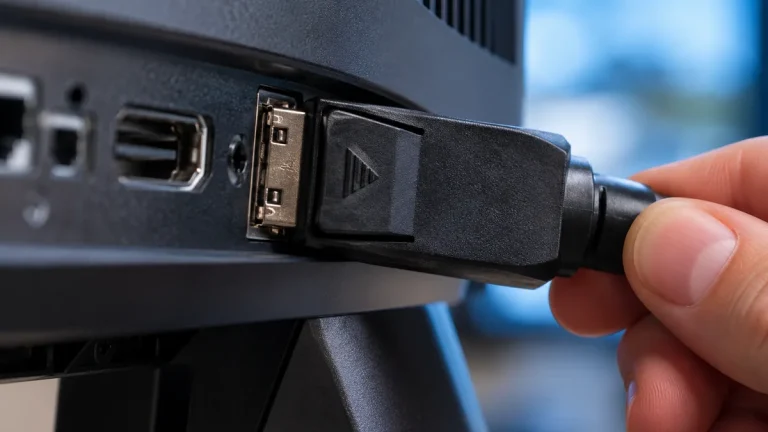
Si votre équipement le permet, reliez temporairement l’ordinateur à un port réseau adapté de la box avec un câble Ethernet. Vérifiez que le poste utilise effectivement cette liaison. Un adaptateur peut être nécessaire lorsque le portable ne dispose pas de prise réseau.
Reprenez un appel comparable, avec la même application et les mêmes accessoires. Ne changez pas simultanément la caméra, le casque et le lieu si vous voulez comprendre l’effet de la connexion. Une amélioration répétée en Ethernet oriente vers la partie sans fil ou son environnement, sans prouver à elle seule quel élément est en cause.
Microsoft recommande la comparaison entre les connexions et l’essai d’un autre appareil dans ses procédures de dépannage. L’Arcep conseille également le recours à Ethernet pour le télétravail lorsque cela est possible. Ce sont des moyens d’observation accessibles, pas une promesse de disparition de toutes les coupures.
Si le problème persiste en filaire, regardez plus loin : activité du PC, saturation de la connexion, service de visioconférence ou réseau de l’entreprise. Acheter un répéteur Wi-Fi à ce stade ne répondrait pas à une cause identifiée.
Examiner le signal et l’emplacement avant les fonctions avancées
En Wi-Fi, rapprochez temporairement le poste de la box ou du point d’accès, dans un endroit dégagé. Reproduisez ensuite l’usage. Les murs, la disposition du logement et d’autres équipements peuvent affecter la liaison ; la force du signal affichée n’en décrit pas toute la qualité.
La bande utilisée peut compter. Une fréquence différente n’est toutefois pas une recette universelle : portée, appareils compatibles et fonctionnement de la box interviennent. Certains équipements gèrent automatiquement le choix de bande. L’Arcep avertit notamment que séparer les réseaux n’est pas toujours approprié lorsque la box dispose d’un pilotage intelligent.
Consultez l’aide du modèle avant de modifier cette organisation. Notez les réglages initiaux pour pouvoir revenir en arrière. Évitez de désactiver des protections ou de rendre le réseau ouvert pour « tester si cela va plus vite ».
Un répéteur ou un système maillé peut améliorer la couverture dans certaines configurations. Il faut néanmoins regarder sa position et sa liaison avec le réseau principal. Placer un équipement supplémentaire dans la zone où la connexion est déjà très mauvaise ne garantit pas une bonne liaison de retour.
Ce que le test de débit ne vous dit pas à lui seul
Le débit mesure une capacité de transfert dans les conditions du test. La latence concerne le délai ; la variation de ce délai et les pertes de paquets peuvent aussi affecter une conversation en temps réel. Deux connexions capables de télécharger rapidement un fichier peuvent produire des appels différents.
Les statistiques de l’application de visioconférence, lorsqu’elles sont disponibles, aident à observer le moment du problème. Relevez ce qu’elles affichent sans transformer une valeur isolée en diagnostic définitif. Il n’existe pas un seuil unique qui garantirait tous les appels, avec tous les services et tous les modes vidéo.
L’Arcep rappelle aussi que la configuration du poste et de la liaison influence la fiabilité d’un test. Un adaptateur, un câble ou un serveur de mesure peut limiter le résultat. Comparez avec le même outil, dans des conditions notées, et répétez aux horaires où les coupures surviennent.
| Observation répétée | Hypothèse à examiner | Essai suivant |
|---|---|---|
| Appel stable en Ethernet, instable au même endroit en Wi-Fi | Liaison sans fil ou environnement | Se rapprocher du point d’accès |
| Coupure pendant un transfert important | Ressource réseau partagée | Différer le transfert autorisé |
| Ralentissement de tout le poste | Charge de calcul ou de mémoire | Contrôler les applications actives |
| Un seul service concerné | Application, réglage ou incident du service | Vérifier son état et son aide |
Ce tableau donne des pistes. Plusieurs causes peuvent être présentes en même temps.
Ne pas oublier le PC et le réseau professionnel
Une caméra, un fond vidéo, un partage d’écran et d’autres applications sollicitent la machine. Si le ventilateur accélère et que toute l’interface répond mal, observez la charge avec les outils habituels du système. Fermez les applications inutiles après avoir enregistré votre travail, puis comparez.
La configuration d’un ordinateur de télétravail doit correspondre à cet usage simultané, pas uniquement à la capacité d’ouvrir un navigateur. Le dock et son alimentation font aussi partie de l’installation lorsque les accessoires y sont reliés.
Sur un poste professionnel, ne coupez pas le VPN ou les outils de sécurité simplement pour gagner du débit. Transmettez vos observations à l’équipe compétente, qui pourra proposer un essai autorisé. Une amélioration apparente ne justifie pas de contourner une protection imposée.
Pour le support, préparez un relevé court : modèle du poste et de la box, application, heure, liaison utilisée, symptômes, essais comparatifs et résultat. Retirez les données personnelles des captures éventuelles. Avec ces éléments, on peut choisir une action ciblée. Sans eux, remplacer la box reste surtout un pari.



La discussion